Instructies van www.miha.nl indien u niet slaagt de 2009.02 kaarten te installeren:
Kaarten activeren (eenmalig voor uw toestel)
Kaarten importeren en installeren
Volg stap 1 uit de handleiding: u installeert de juiste MioMore PC applicatie die u moet gaan gebruiken voor deze installatie
Volg stap 2 uit de handleiding: u gaat 1 groot bestand downloaden (een .iso bestand), onthoud waar u deze opslaat
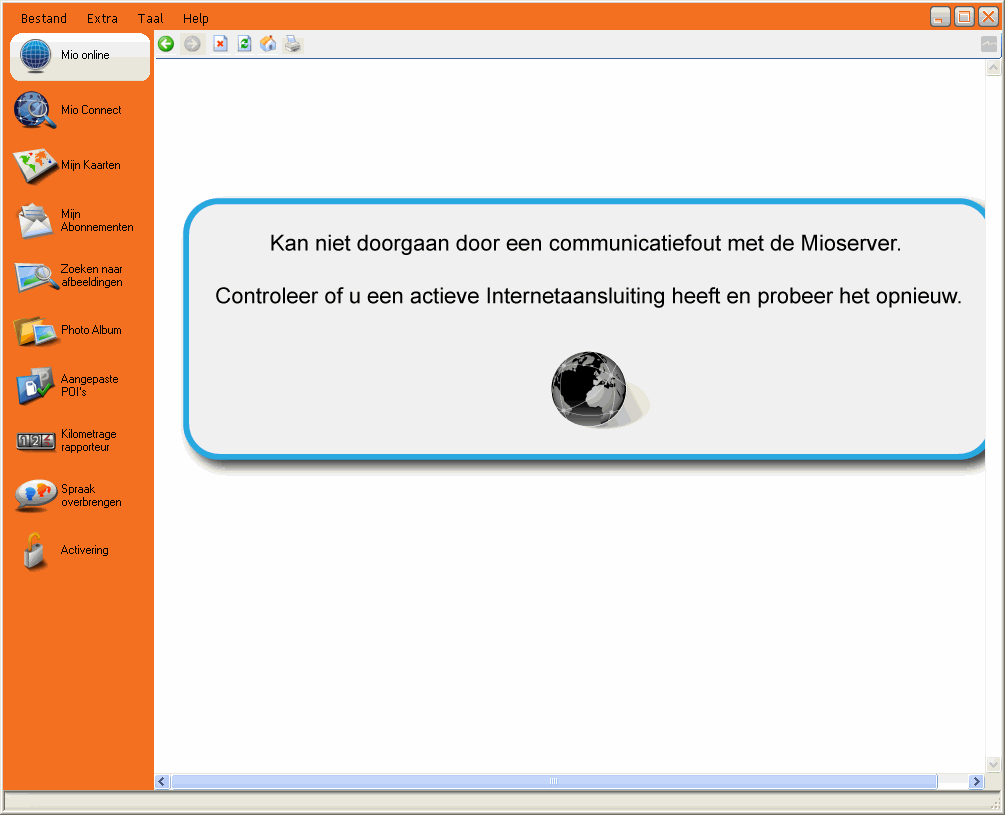
Start de MioMore Desktop op uw PC, onderstaand scherm kunt u verwachten, let niet op een foutmelding zoals in onderstaande voorbeeld, dit stoort niet!
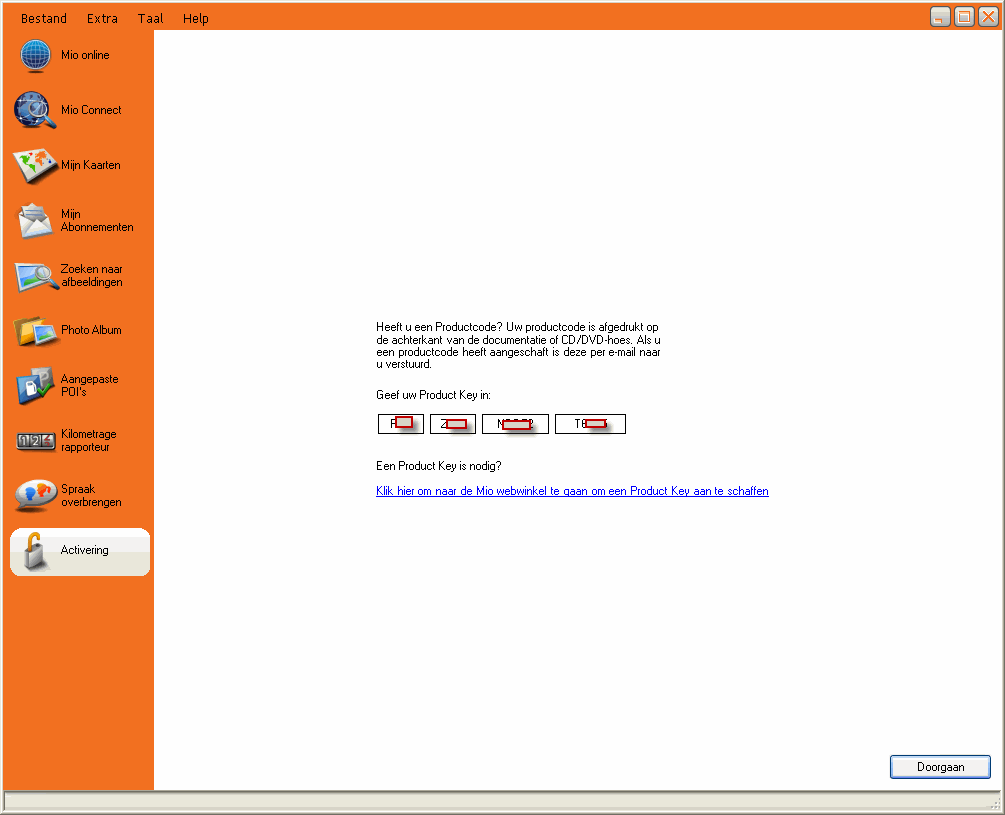
Klik op Activering en voer de Product Key in die u heeft gekregen, klik daarna op Doorgaan:
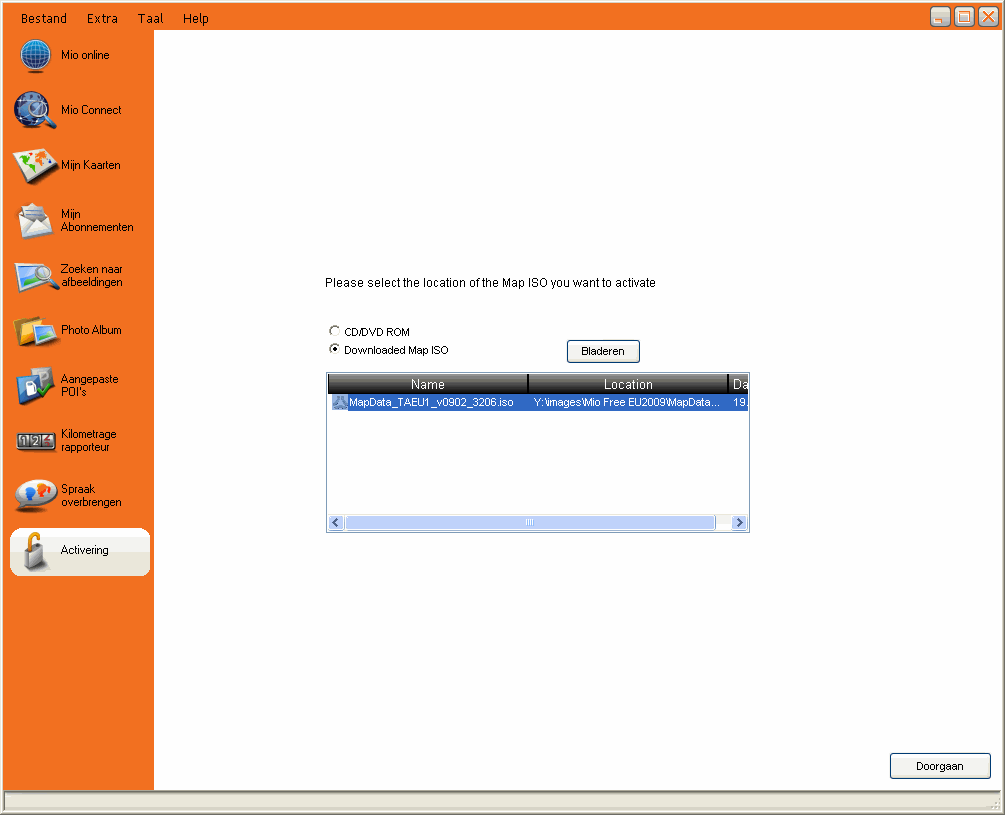
Haal een eventuele Mio DVD uit uw PC om fouten te voorkomen. Selecteer: Downloaded Map ISO en kies Bladeren om uw gedownloade bestand (.iso bestand) te selecteren.
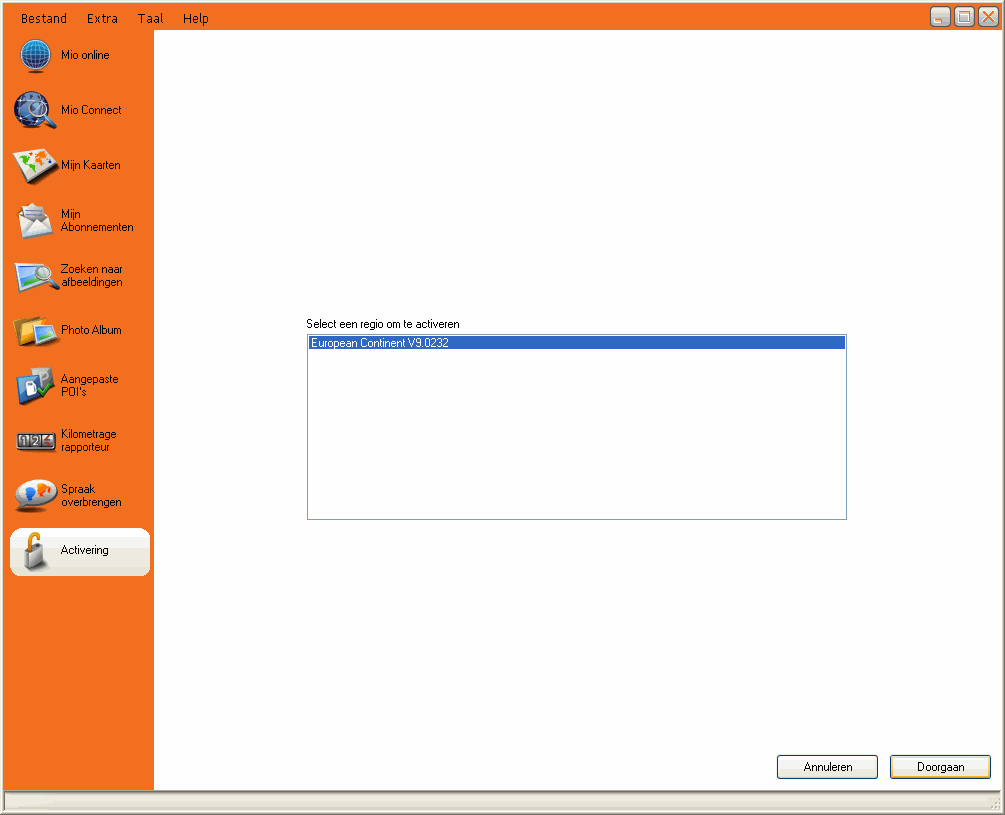
Klik met de muis op European Continent V9.0232 en op Doorgaan:
De licenties worden uitgewisseld tussen uw Mio en de Mio server:
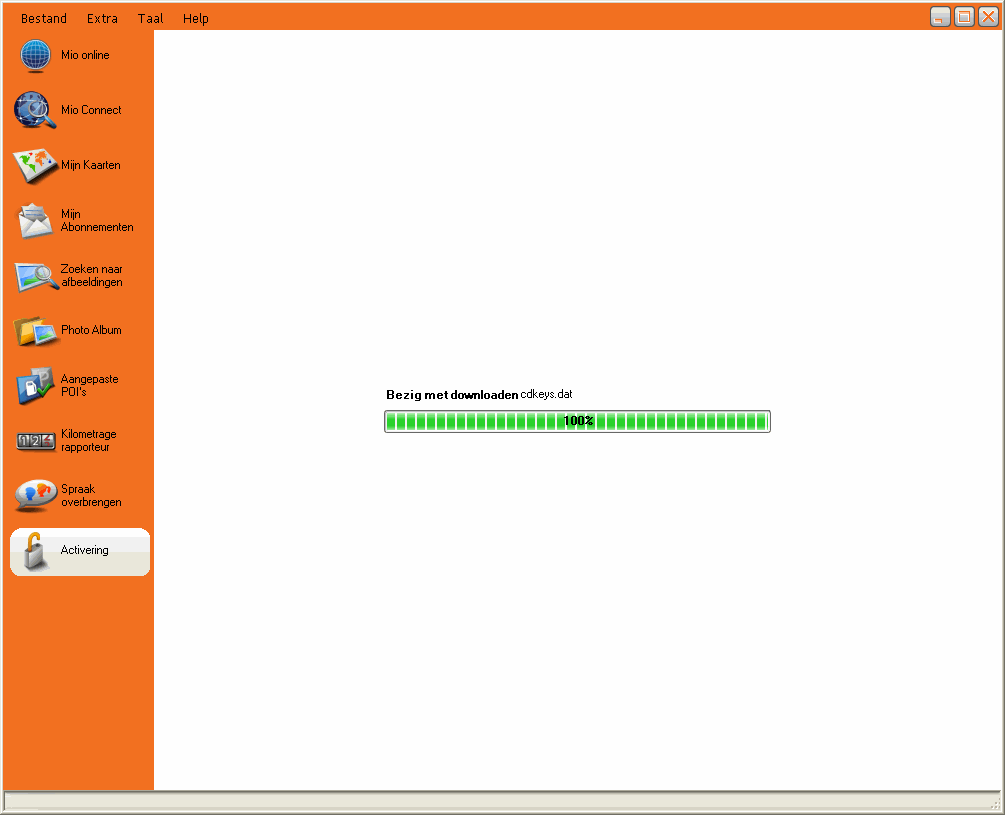
U krijgt een melding dat de kaarten goed zijn geinstalleerd:
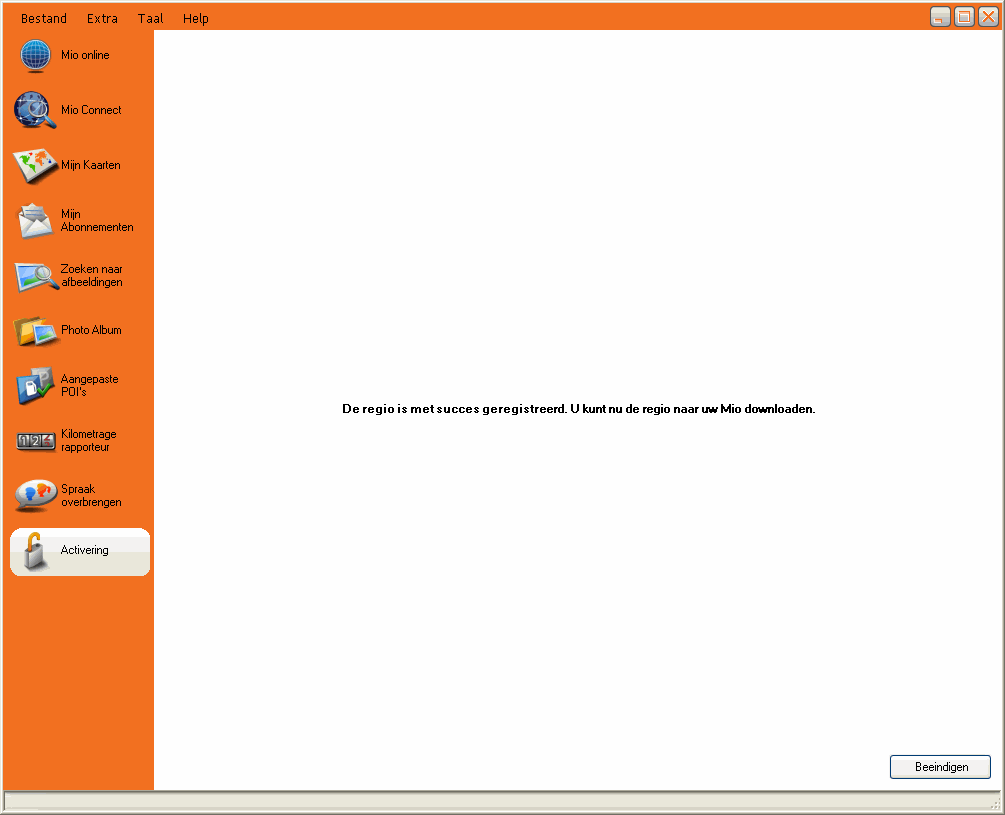
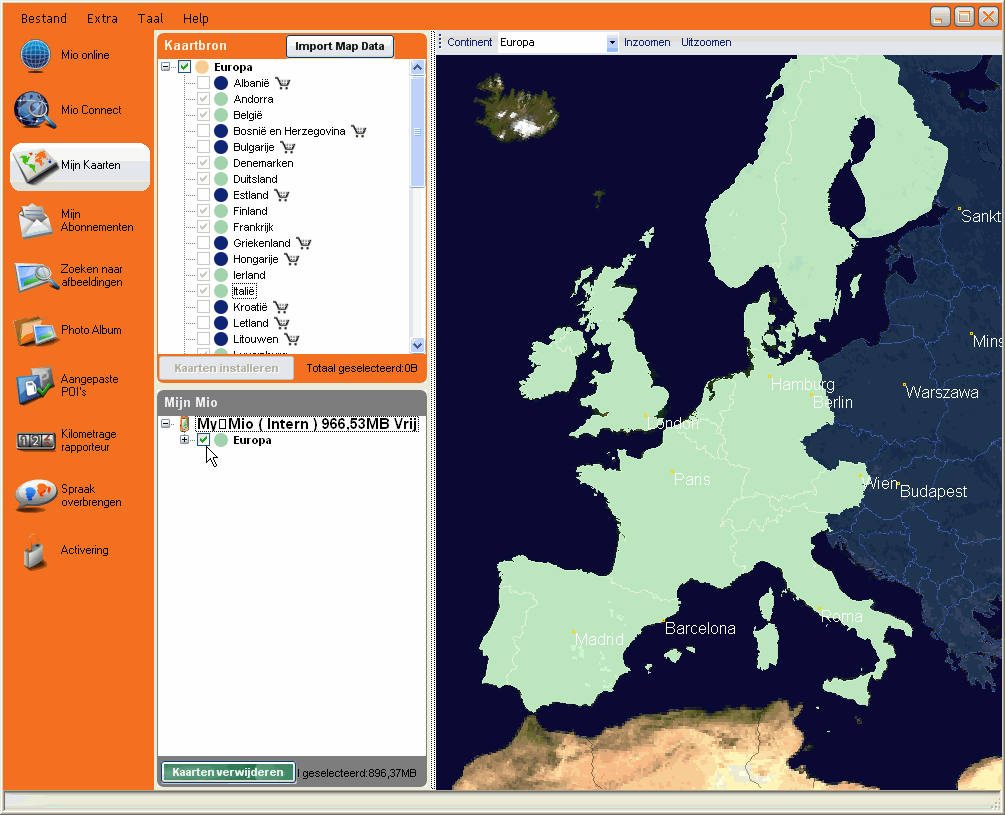
Nu moet u eerst de vorige kaarten verwijderen:
Klik in Mijn Mio Europa aan, deze verwijdert u dan door de knop Kaarten verwijderen in te drukken:
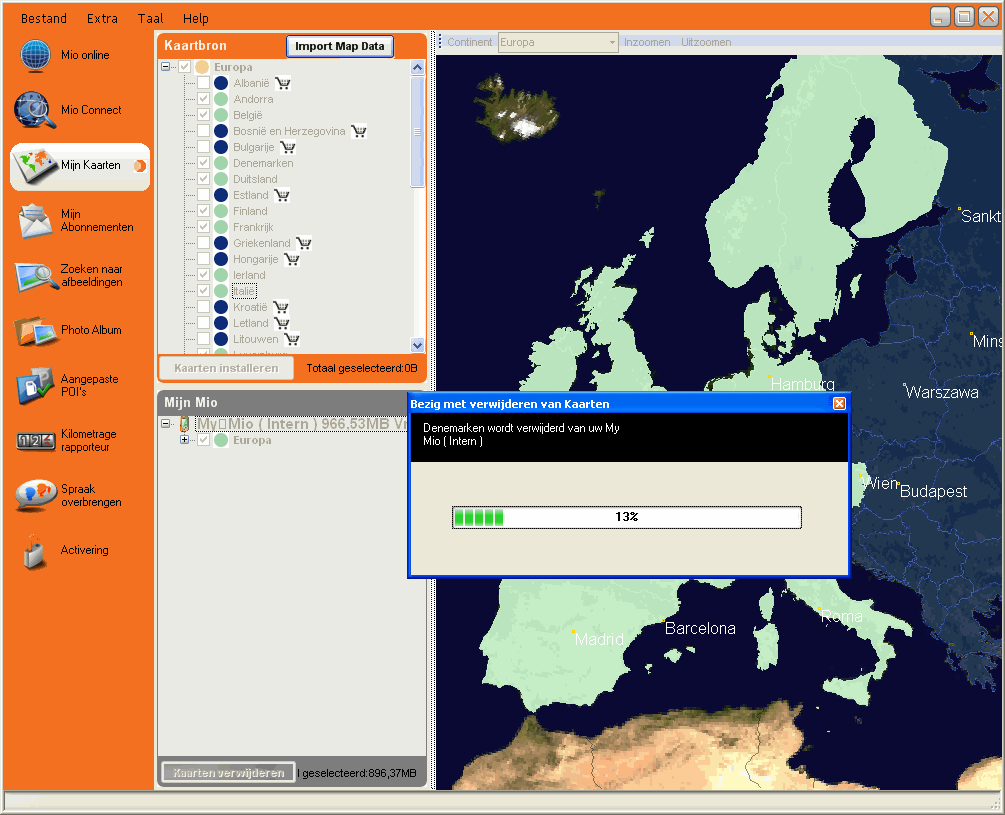
De kaarten op uw Mio worden gewist:
U ziet dat uw Mio leeg is en er 1,82 GB vrij is (afhankelijk van de inhoud van uw Mio)
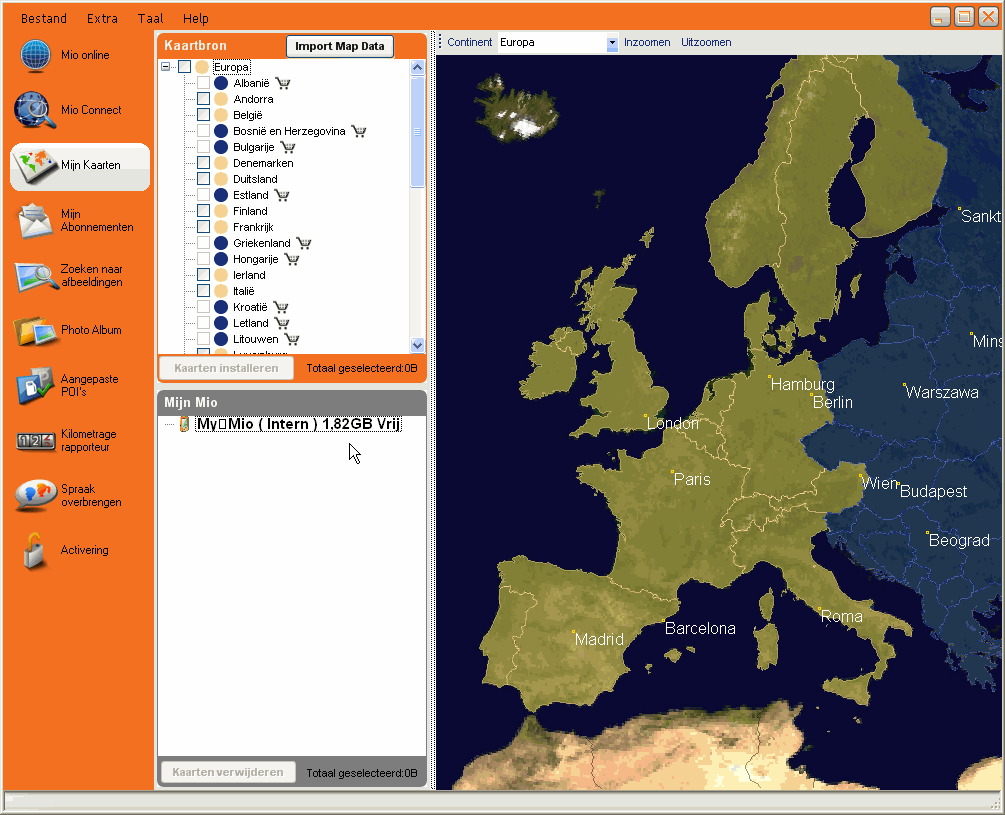
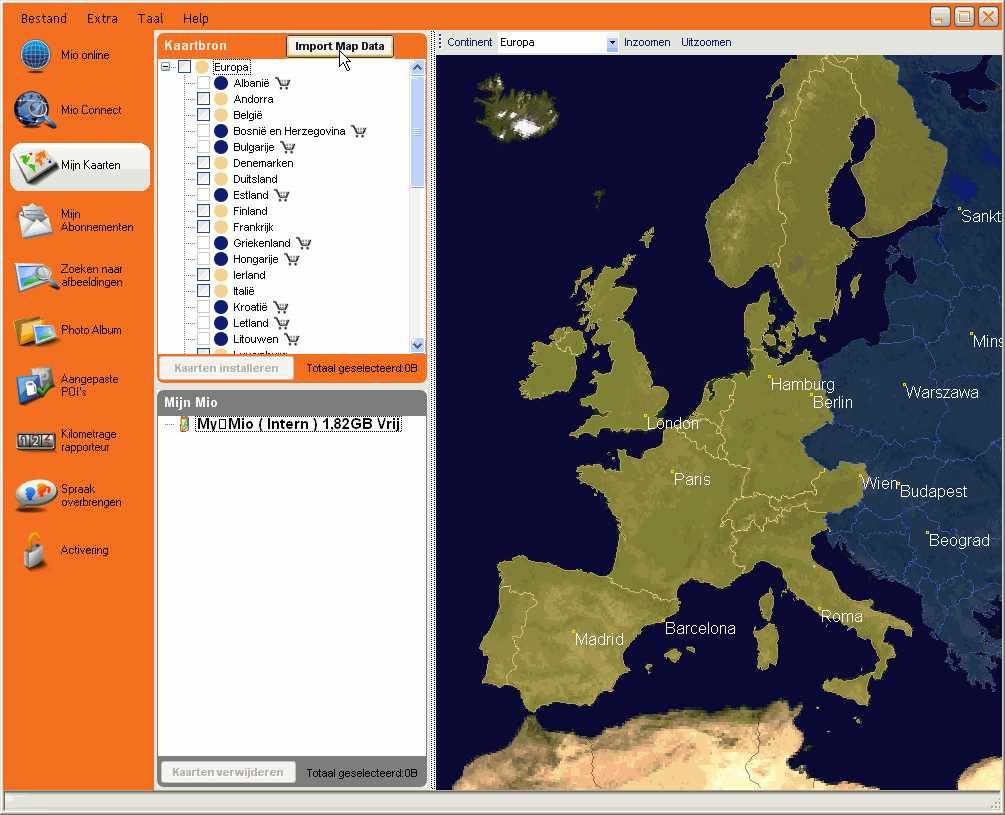
Klik bij Kaartbron op de knop Import Map Data:
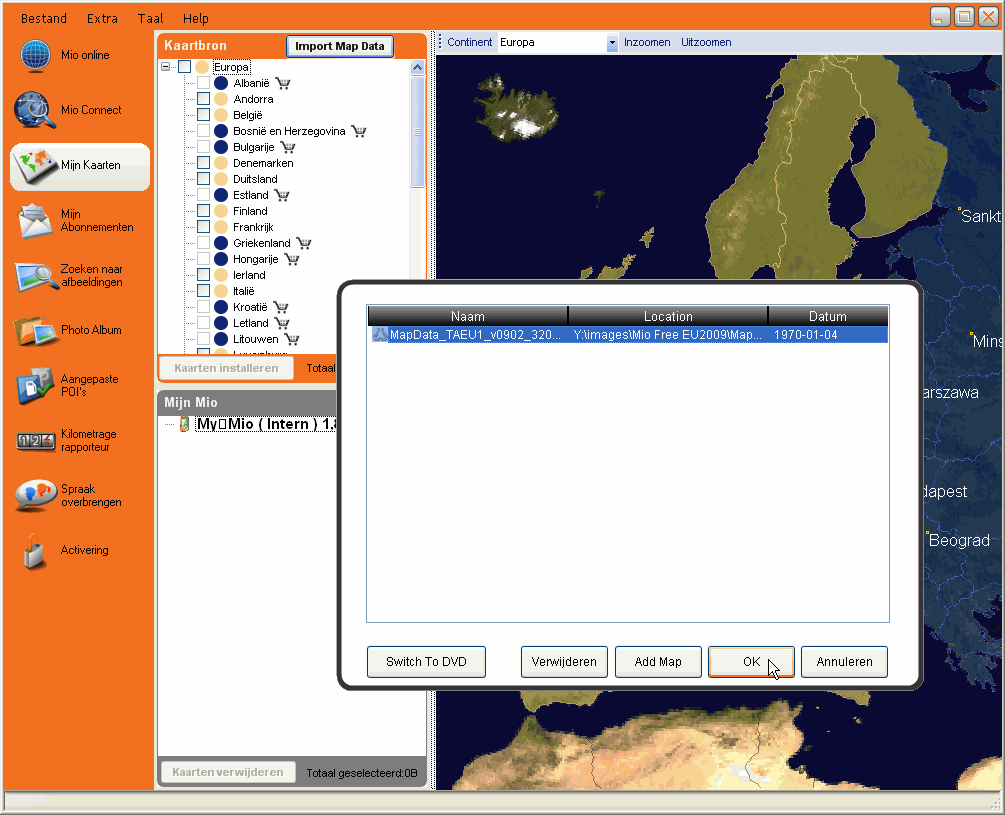
Selecteer uw bestand (MapData.....) en kies OK:
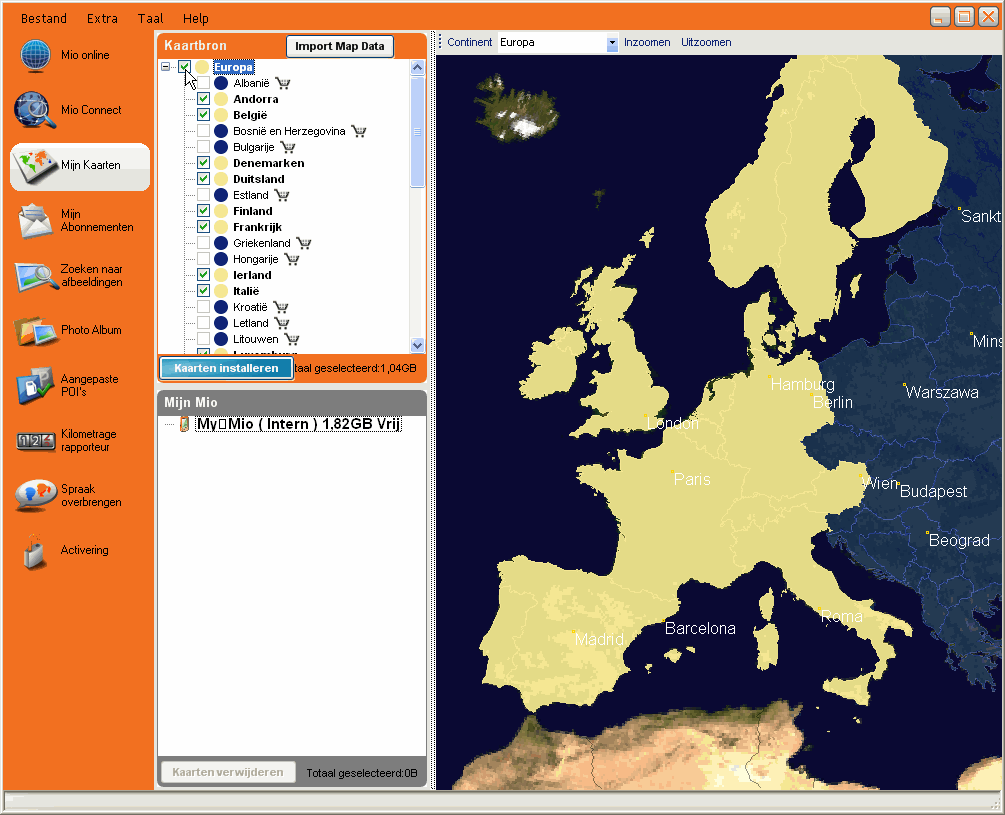
Vink Europa aan en klik op de knop Kaarten installeren:
Selecteer het geheugen, in dit voorbeeld wordt het op het interne geheugen opgeslagen, mocht dit bij u niet passen neem dan een 2GB SD kaart (leeg) en gebruik deze dan (extern geheugen):. Klik op de knop: Nu overbrengen:
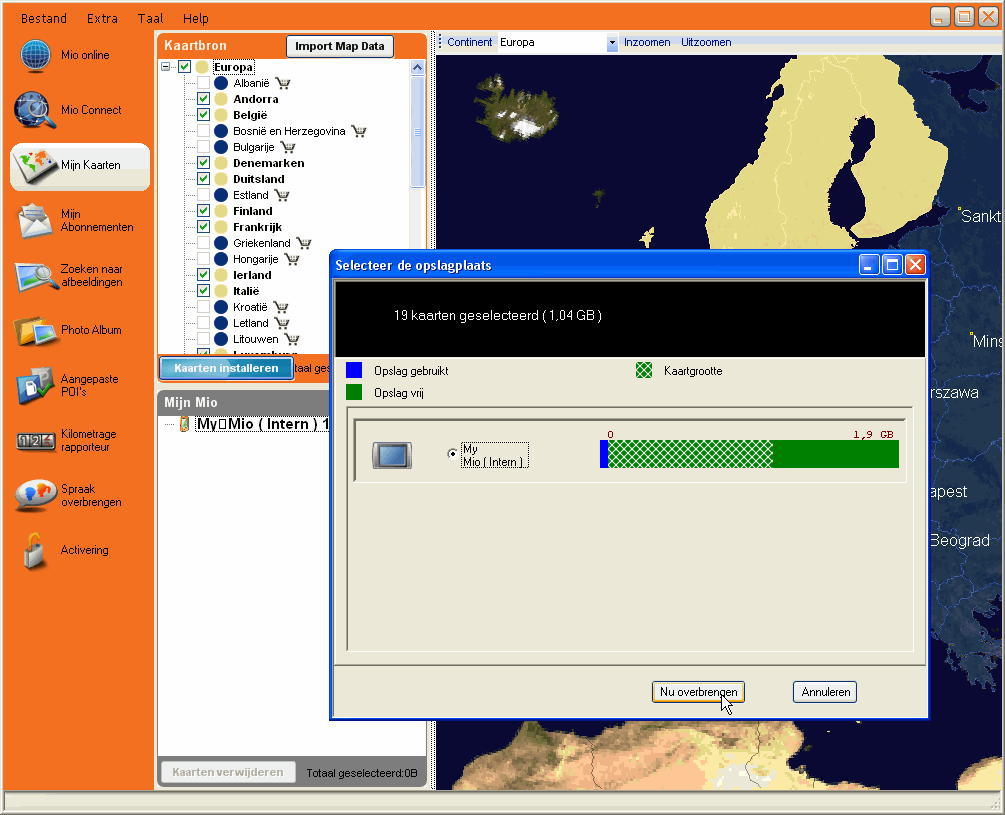
Alle kaarten worden nu geinstalleerd
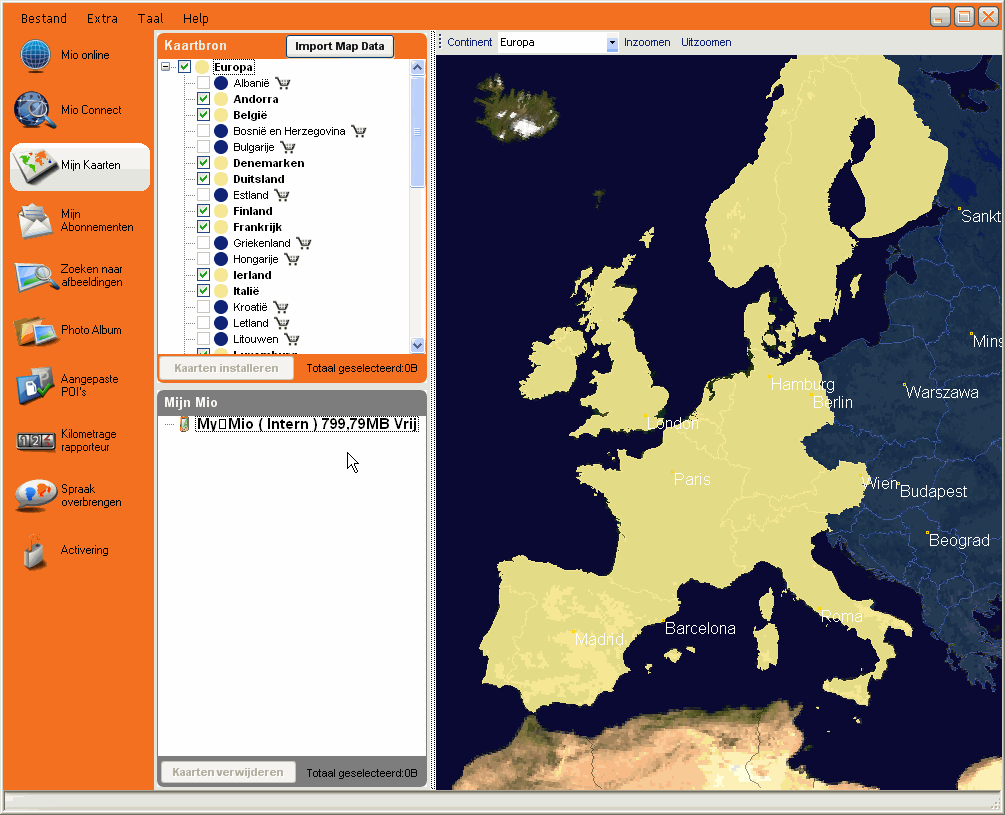
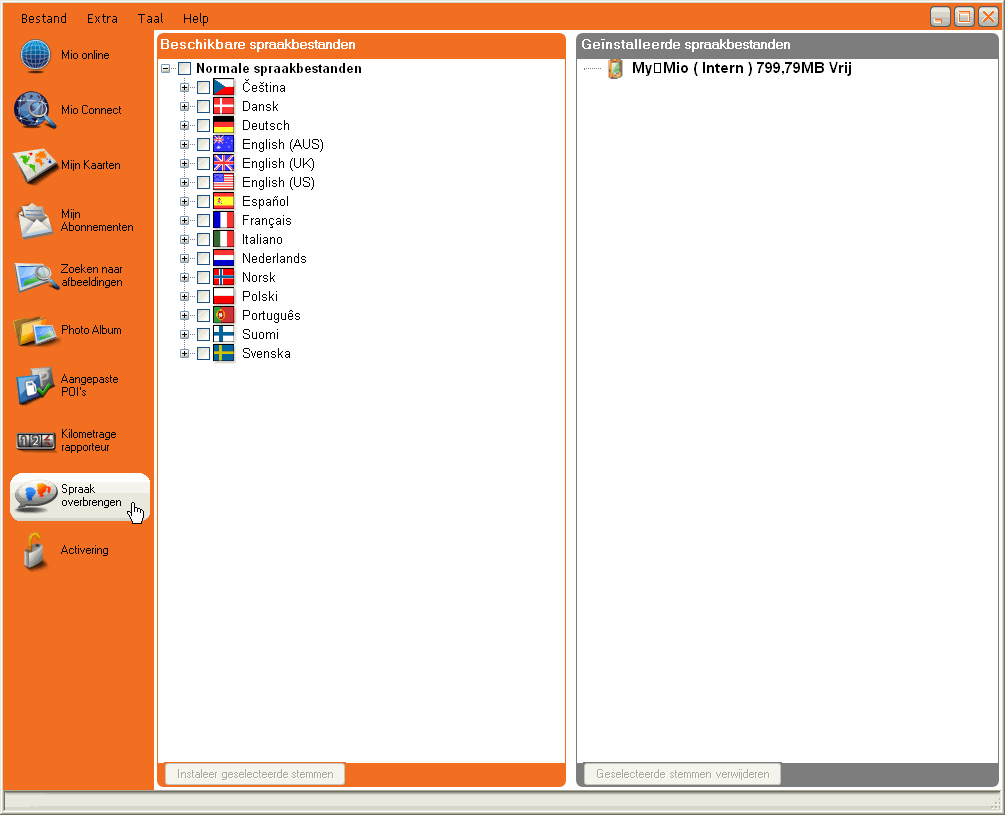
Installeer de spraakbestanden opnieuw:
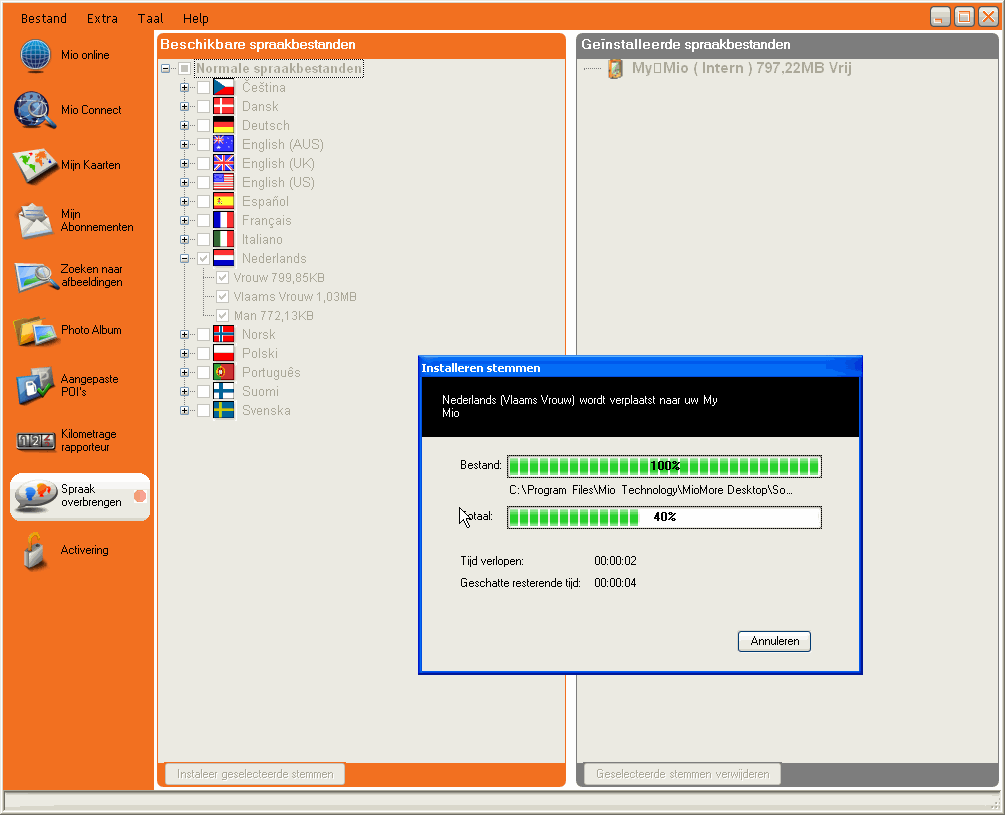
Kies Spraak overbrengen:
Kies uw gewenste taal door het aan te vinken en klik op de knop: Installeer geselecteerde stemmen:
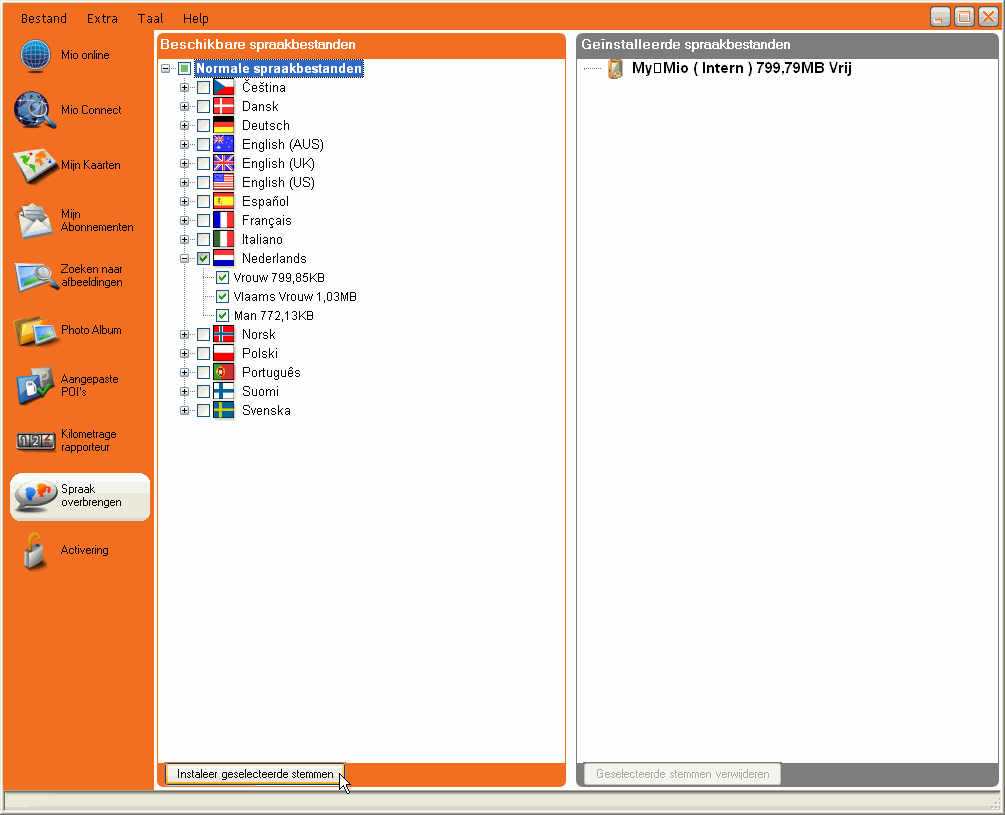
De bestanden worden overgebracht naar uw Mio:
De installatie is klaar!